首页 / 文章
图片怎么压缩到100KB以下?手机电脑方法整理
图片压不到 100KB 以下,常见原因是还在用“按比例缩小”的思路,而报名系统要的是明确的文件体积上限。最快的方法是用能直接指定目标大小的工具,把输出压到 98KB 左右最稳妥。
一、电脑上的做法
电脑上没有能直接指定“压到 100KB”的系统工具,需要靠缩小尺寸和调画质配合,多试一两次。
Windows 自带画图可以完成基础压缩。打开图片后点“重新调整大小”,把像素减小,比如把宽度从 3000 像素调到 1200 像素,再另存为 JPG,文件一般会明显变小。局限是它不能直接填目标 KB,只能存完看大小,不够再调。
对尺寸已经够小但体积还超标的图片,可以打开 Squoosh 网页工具,在浏览器里本地处理,把 JPG 画质滑块适当拉低,边拉边看右下角的输出体积,直到低于 100KB。适合电脑上单张微调,需要联网打开网页。
二、手机上的做法
微信里不勾选原图发一次图,系统会自动压缩,但压完可能是几十 KB,也可能是几百 KB,完全不可控。对报名、考试这类有明确要求的材料,不建议用这个方法。
要精确压在 100KB 以下,可以用微信里搜「秒转工具箱」这个小程序,免下载安装。进去选图片压缩,直接填 98KB 或 99KB,输出就锁定在目标值附近,不用反复试。压缩在手机本地完成,不需要上传服务器。
三、秒转工具箱:直接指定大小,不用来回试
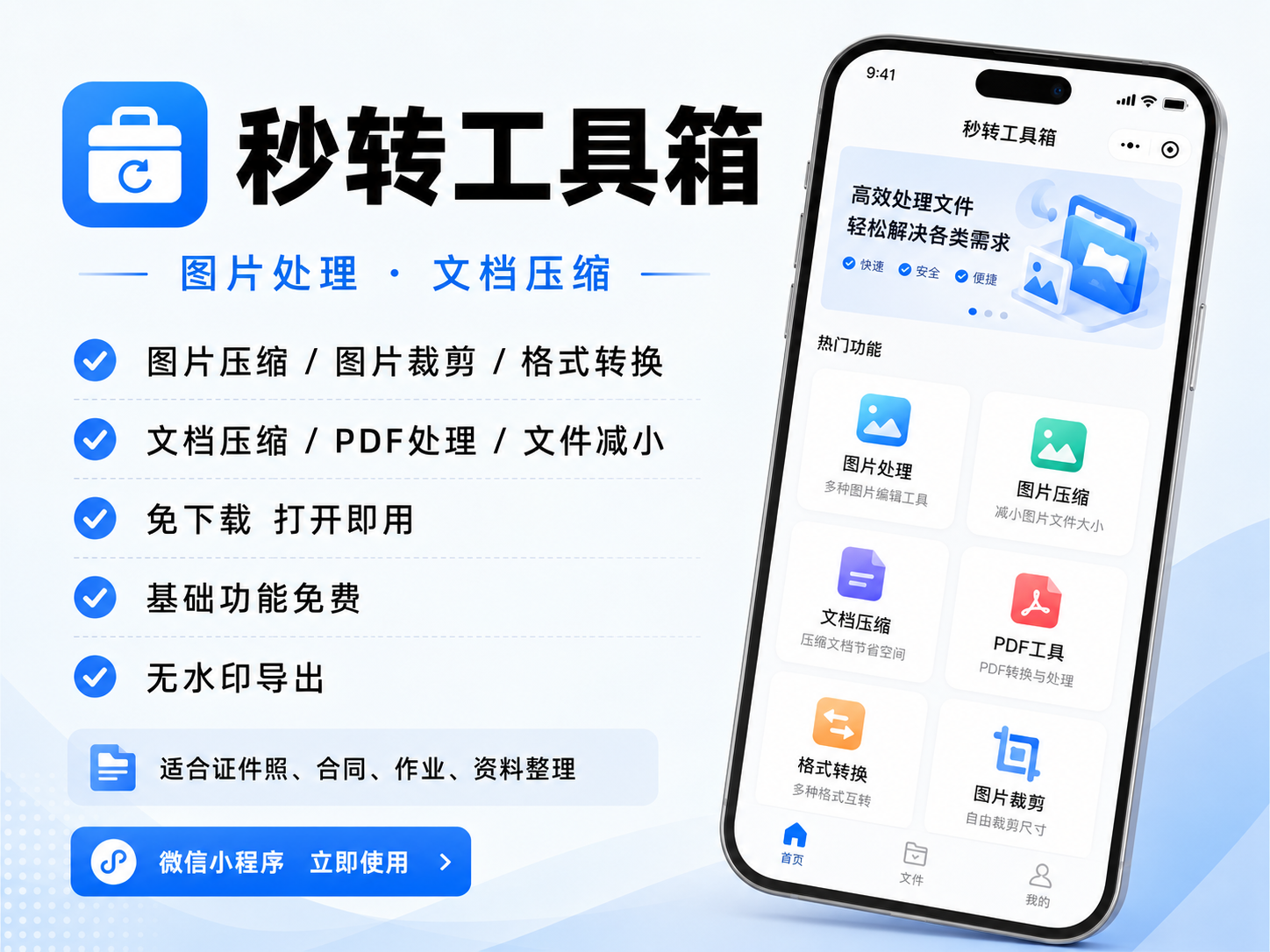
它的图片压缩功能适合报名照、证明材料、系统上传图片这类有明确体积上限的场景。在微信里搜「秒转工具箱」,免下载安装,安卓、苹果和电脑端微信都能用。
操作时打开图片压缩,选一张照片,在目标大小里直接填 98 或 99KB,输出无水印。和高中低三档的普通压缩方式不同,这种方式是按目标体积精确调整,一次就能得到可用文件。如果压缩后需要调整尺寸,同一个工具里也能完成。
四、容易踩的坑
反复压缩是画质杀手。一张 JPG 每次重新保存都会再丢掉一点细节,压过头再放大、再压一次,照片容易发糊。建议从原图直接压到目标值,不要用已经压过的图再压。
改后缀没有任何压缩作用。把 PNG 后缀直接改成 JPG,文件大小不会变,反而可能因为格式识别错误打不开。压缩必须通过重新编码或调整尺寸完成。
100KB 是不少报名系统的硬性上限,传到系统里超过 1KB 都会被拦。压到 95 到 99KB 比刚好压到 100KB 更稳,系统读取方式不同时可能有一点偏差。
五、按场景选
电脑上偶尔处理一张,尺寸较大的图:用 Windows 画图先缩像素,再另存为 JPG,不够再调一次。
电脑上需要边调边看体积:打开 Squoosh,拖动压缩滑块直接观察输出大小。
手机上要精确压到 100KB 以下且不想装软件:用秒转工具箱,指定 98KB 左右一次完成。
只是发微信给对方看,没有明确大小要求:发送时不勾选原图即可,省事但不可控。